OooooO

This is default featured post 1 title

Konektor/steker UTP seringkali disebut sebagai “RJ-45″, tetapi sebenarnya istilah tersebut ditujukan untuk konektor 8 pin yang dipasangi pinout USOC untuk telepon. Konektor pada ujung kabel disebut sebagai “plug” dan tempat stopkontak/tempat menancapkan plut disebut sebagai “jack.” Baca selengkapnya di: http://guntingbatukertas.com/hardware/jaringan/panduan-setting-kabel-utp-dengan-mode-straight/#ixzz1HVngivT1 Under Creative Commons License: Attribution No Derivatives

This is default featured post 2 title

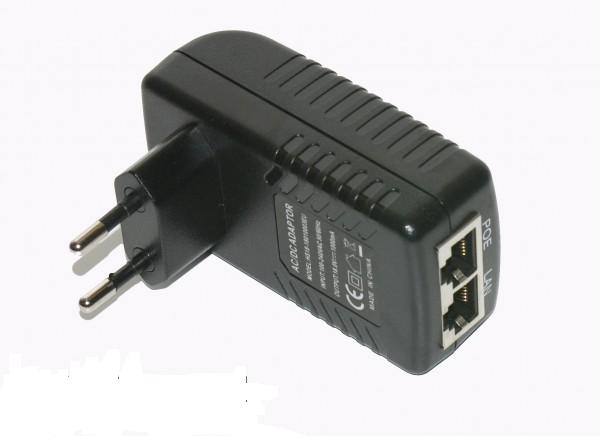
ne nama.a POE

This is default featured post 3 title

Selamat Datang MikroTik RouterOS™ adalah sistem operasi dan perangkat lunak yang dapat digunakan untuk menjadikan komputer manjadi router network yang handal, mencakup berbagai fitur yang dibuat untuk ip network dan jaringan wireless, cocok digunakan oleh ISP dan provider hotspot.

This is default featured post 4 title

Selamat Datang MikroTik RouterOS™ adalah sistem operasi dan perangkat lunak yang dapat digunakan untuk menjadikan komputer manjadi router network yang handal, mencakup berbagai fitur yang dibuat untuk ip network dan jaringan wireless, cocok digunakan oleh ISP dan provider hotspot.

This is default featured post 5 title

Selamat Datang MikroTik RouterOS™ adalah sistem operasi dan perangkat lunak yang dapat digunakan untuk menjadikan komputer manjadi router network yang handal, mencakup berbagai fitur yang dibuat untuk ip network dan jaringan wireless, cocok digunakan oleh ISP dan provider hotspot.

Minggu, 27 Maret 2011

SeTing CoMpIz

 Linux lagi..linux lagi..ya beginilah nasib seseorang yang lagi jatoh centrong ma OS pinguin ni, gimana ga jatuh cinta coba, programnya gratis, pas instal tidak memerlukan driver apapun karena semua otomatis terinstal bahkan printer ja langsung tau serinya..gimana ga pinter coba si pinguin ini. Memang sich, windows seven juga demikian, tapi untuk printer dan flash disk, banyak masalah tidak mau deteksi sehingga kadang harus restart agar hardware dapat terbaca..belum lagi kemampuan si pinguin untuk membuat tampilan sedemikian heboh dengan COMPIZ, bikin betah pokoknya mantengin layar kompi. Ya ampun..intronya panjang amat hehehe

Oke2, kita mulai..compiz merupakan suatu program yang membuat dekstop kamu akan keliatan canggih. Sebelumya saya hanya tau bahwa tampilan desktop paling keren adalah milik MacOS dengan leopardnya, tapi ternyata...linux bisa lebih cool dan kamu bisa puas-puasin mengutak atik tampilan linux sehingga saat membuka window, menutup, mengklik, bahkan berpindah desktop dengan efek-efek yang kamu pengen (windows seven kagak punya yang beginian) kayak efek cube saat berpindah dekstop, efek hancur saat menutup window, efek flow saat menggerakkan window, efek seperti tirai saat membuka window dan banyak lagi efek yang bisa kamu rubah sepuas hati.


Sebelumnya, pastikan linux kamu terinstal dengan compiz config settings manager. Bila tidak ada, kamu bisa download dari synatic package manager atau dari terminal karena compiz tidak tersedia secara default di tipe ubuntu. Bila anda tidak ingin repot, maka gunakan linux mint karena compiz sudah terinstal secara default disini.

Apabila dari terminal, maka : application > accesoris > terminal > ketik sudo apt-get install compizconfig-settings-manager


apabila dari synaptic package manager : system > administration > synaptic package manager > search > compiz config > pilih > klik kanan > instal > apply

untuk memanggil program ini maka gunakan code pada terminal : ccsm
program ini sendiri akan nongkrong dibagian system > preferences > compiz config settings manager.

Untuk mengaktifkannya, buka dekstop background > klik kanan > change desktop background > visual effect > custom > preferences kemudian silahkan coba berbagai efek yang sudah disediakan..atau untuk langsung panggil, tinggal masuk terminal > ccsm, terbuka dech..mudah bukan??siapa bilang linux susah????

bagi anda (dan saya) pengguna mint, compiz sudah tersedia pada menu > preferences > compiz config settings manager atau simple compiz config settings manager (tampilan yang lebih kompak)

MEMBUAT DEKSTOP CUBE (KUBUS) YANG BERPUTAR

ini salah satu contoh mengoptimasi compiz agar dapat sekeren MacOS.
Terminal > ccsm > centang desktop cube > centang dekstop reflection and deformation > centang rotate cube > kemudian masuk ke general option > desktop size > horizontal virtual size > rubah menjadi 4 (mint akan ter-default 4)..and this is it..

coba : klik ctrl + alt + kanan / kiri untuk memutar kubus
ctrl + alt + bawah untuk membentangkan kubus menjadi memanjang

sekian dulu yak..dah capek ni mata..terima kasih untuk tutor dari seseorang yang tidak bisa saya sebutkan (karena memang tidak tahu namanya hahaha)

ccchaaaaaauuuuuuuuu


berikut adalah screenshot dari compiz yang telah dioptimasi :
- kiri : cube
- kanan : ga tau namanya...hehehe

<<..cara menginstal linux..>>


Cara menginstal Linux Ubuntu . Sebagai catatan harddisk yang digunakan adalah 10Gb (belum di partisi) memory 256MB, Prosesor Intel P4 2.4GHz dan proses penginstallasian ini menggunakan VMware Workstation.
Sebelum meng-install Ubuntu pada BIOS harus di set Boot Device Priority-nya dulu, dalam menginstall Ubuntu Boot Device Priority harus di arahkan ke CDROM. Untuk masuk ke BIOS tiap Motherboard mempunyai standart sendiri. Namun sebagian besar tinggal menekan tombol delete atau F2. Ketika membooting pertama kali tekan F2 atau del untuk masuk BIOS, anda harus menekan nya dengan cepat, sebab bila tidak komputer akan masuk ke OS di hardisk. Kemudian simpan konfigurasinya dan Kemudian reboot ulang.
Mulai menginstal Pilih Start or Install, kita bisa menjalankan lewat Ubuntu Live-CD. Di LiveCd kita dapat menjajal kemampuan Ubuntu tanpa harus menginstall ke harddisk, pada saat ini anda dapat menulis dokumen, berinternetan, layaknya anada sudah menginstall ke Harddisk. Dan perlu diingat bahwasanya ini hanya bersifat readonly yang berarti semua dokumen yang di simpan di /home hanya lah sementara dan akan hilang jika di reboot. Kita asumsikan anda mempunyai hardisk baru 10 GB belum di partisi dan akan di install Ubuntu.
Langkah selanjutnya kita harus mempartisi harddisk dulu, klik System>Administration>Gnome Karena kita akan membuat partisi baru maka klik kanan di area hitam muda kemudian Kilk create, kemudian tunggu kalo sudah Kilk kanan di area hitam muda lagi Dan jangan lupa kita harus menentukan berapa mesar partisi yang digunakan. Di sini saya mempunyai harddisk 10 GB dengan di partisi 2 yaitu 8,7 GB untuk ext3 dan sisanya untuk swap. Kilk add bila kita sudah mengkonfigurasinya. Setelah kita mengeklik add maka akan muncul warna biru pada areal hitam muda, kalo masih adanya ruang sisa maka kilk kanan lagi pilh new. Kemudian klik add, (linux minimal membutuhkan partisi swap dan root) setelah itu bila kita ingin melakukan tindakan pemartisi hardisk yang telah di lakukan tadi maka klik apply Kilk aplly lagi, kmudian tunggu loadingnya.
Setelah proses pemartisian harddisk selesai kemudian Klik close. Untuk langsung menginstallnya kita dapat mengeklik icon INSTALL di Desktop dan tunggu loadingnya kemudian kita disuruh untuk menentukan bahasa yang akan kita gunakan, bila menghendaki bahasa Indonesia bisa memilih Bahasa Indonesia. Kemudian klik Fordward. Di sini kita akan menunjukkan di mana kita berada, karena dengan menunjukkan dimana kita berada system Ubuntu akan menyetel Format waktu GMT di sini saya menggunakan jakarta, bila sudah selesai kilk fordward. Kemudian kita menentukan Jenis Keyboard yang akanj kita gunakan, di Indonesia kebanyakan menggunakan American English, kemudian klik Fordward. Tampilan ini di maksudkan untuk mengisikan identitas kita perlu di ingat saat mengisi username huruf yang digunakan harus kecil semua dan tidak boleh ada spasi, hal yang sama saat kita mengisi nama komputer kita. Kemudian klik Fordward
Ada dua pilihan yaitu erase disk dan manually edit. Yang dimaksud dengan erase disk adalah menghapus semua isi dari hard disk namun ini cukup berbahaya apa bila anda mempunyai data yang sudah di simpan di harddisk. Untuk amanya pilih manually edit partition. Kemudian klik Fordward. Kemudian kita disuruh untuk menentukan mount point dari dua partisi yang telah kita buat tadi, buatlah seperti gambar di atas. Kemudian klik Fordward. Ini adalah konfigurasi global yang telah kita buat untuk menginstall, Klik install (bila kita sudah mantap dengan konfigurasinya)
Pada proses ini ubuntu sedang menyalin system ke dalam komputer anda. Waktu yang dibutuhkan untuk selesai loadingnya tergantung dari performa dari komputer yang anda miliki, sebagai perbandingan ketika saya menggunakan Pentium 4 dengan memory 512 MB dibutuhkan waktu sekitar 15menit saja

Kamis, 24 Maret 2011

Panduan Setting Kabel UTP dengan Mode Straight

kabel-utp-1Kali ini kita akan langsung fokus terutama pada kabel CAT5 karena tipe kabel ini paling populer saat ini. Di bagian bawah Anda juga akan mendapatkan informasi mengenai kabel klasik yang digunakan untuk kabel telepon (CAT1) juga.
Bagi yang pengen belajarjaringan, sangat penting bagi Anda untuk tahu bagaimana sebenarnya cara tepat untuk membuat koneksi kabel UTP karena inilah bagian dasar jaringan yang akan membantu anda menghindari frustrasi berjam-jam dan pemecahan masalah jika memulai dengan benar. Di sisi lain, jika Anda dihadapkan pada jaringan dengan kabel yang buruk, maka Anda akan dapat menemukan masalah dan memperbaikinya sehingga lebih efisien.

Mengetahui setting kabel UTP
Mari kita lihat bagaimana UTP kabel dibuat.
Ada 2 skema kabel populer yang kebanyakan digunakan saat ini, yakni: T-568A dan T-568B. Satu hal yang membedakan kedua skema ini adalah kode warna pasangan 2 dan 3 akan diposisikan silang. Keduanya bekerja dengan baik, selama Anda tidak mencampuradukkan aturan masing-masing.
Ujung kabel UTP dibuat dengan memasangkan konektor dengan bantuan tang UTP dan atau Crimping Tool.
Konektor/steker UTP seringkali disebut sebagai “RJ-45″, tetapi sebenarnya istilah tersebut ditujukan untuk konektor 8 pin yang dipasangi pinout USOC untuk telepon. Konektor pada ujung kabel disebut sebagai “plug” dan tempat stopkontak/tempat menancapkan plut disebut sebagai “jack.”
cable-utp-straight2Seperti yang telah disebutkan sebelumnya, UTP memiliki 4 pasang kabel yang dibuat saling melilit. sekarang mari kita lihat pasangan kabel terbut untuk melihat kode warna yang mereka miliki:
Seperti yang dapat Anda lihat pada gambar di sebelah kiri, 4 pasangan yang berlabel.
Pasangan 2 dan 3 biasa digunakan untuk jaringan 10/100Mbit, sedangkan pasangan 1 dan 4 are tidak dipakai. Dalam Gigabit Ethernet, keempat pasangan ini digunakan.
Ethernet umumnya menggunakan jalur 8-kabel konduktor dengan plug dan jack 8-pin. Konektor standar disebut “RJ-45″ mirip seperti konektor RJ-11 standar telepon, cuma agak sedikit lebih lebar karena memuat pin yang lebih banyak.
Catatan: Perlu diketahui bahwa skema pengkabelan yang akan kita bicarakan di sini adalah tentang kabel straight. Setting Kabel Cross dibahas di halaman yang berbeda. Temukan ulasan tersebut di sini. Temukan juga panduan perkembangan kabel UTP di sini

Kedelapan-kabel konduktor data berisi 4 pasang kawat. Setiap pasang terdiri dari satu kabel dengan warna penuh dan satu kabel strip putih dari corak warna yang sama. kedua kabel dililitkan bersama. Untuk menjaga ketahanan Ethernet, Anda tidak perlu mengupas lebih dari yang dibutuhkan (cukup sekitar 1 cm).
Pasangan yang ditujukan untuk Ethernet 10 dan 100 Mbit adalah Orange dan Hijau. Dua pasangan yang lain, Coklat dan Biru, dapat digunakan untuk jaringan Ethernet kedua atau untuk sambungan telepon. Ada dua standar kabel UTP, yang pertama disebut “T568A” (juga disebut “EIA”) dan “T568B” (juga disebut “AT & T” dan “258A”). Keduanya hanya berbeda dalam urutan kode warna- yakni, penempatan warna apa di pin yang mana, bukan pada sinyal listrik apa pada warna apa.
T-568A dianggap menjadi standar instalasi yang baru, sedangkan T-568B merupakan alternatif yang juga banyak digunakan. Sekedar informasi, perlu diketahui bahwa perlatan yang siap digunakan pada umunya disetting untuk tipe T568B. T568B juga merupakan standar AT&T. Bahkan, menurut saya sangat sedikit orang yang menggunakan kawat T568A pada jaringan mereka. Informasi ini penting agar sistem pengkabelan tidak tercampur, karena Anda dan peralatan Anda bisa dibuat bingung karenanya :)
Penempatan pin untuk skema T568B
Perlu diketahui bahwa nomor pin ganjil selalu berwarna strip putih diikuti warna utama (1,3,5,7). Kabel yang dihubungkan ke Konektor RJ-45 dapat Anda lihat pada gambar di bawah ini:
cable-utp-straight1
Kode Warna untuk T568B
Warna Pin – nama pasangan
1 putih-orange (pasangan 2) TxData +
2 orange (pasangan 2) …….. TxData –
3 putih-hijau (Pasangan 3) .. RecvData +
4 biru (pasangan 1)
5 putih-biru (pasangan 1)
6 hijau (Pasangan 3) ……….. RecvData -
7 putih-coklat (pasangan 4)
8 coklat (pasangan 4)
Jack yang ditempelkan pada tembok mungkin disambungkan dalam urutan yang berbeda karena kabel seringkali dibuat cross-over dalam jack itu sendiri. Jack yang baik biasanya dilengkapi dengan diagram pengkabelan atau setidaknya urutan nomor pin. Perhatikan bahwa pasangan biru berada di tengah-tengah pin; pasangan ini menjelaskan posisi pasangan merah/hijau pasangan yang dapat digunakan untuk saluran telepon biasa dengan konektor RJ-11.
(hijau=putih-biru;merah=biru)
Penempatan pin untuk skema T568A
Spesifikasi T568A membalik posisi kabel berwarna orange dan hijau sehingga pasangan 1 dan 2 berada di 4 pin tengah. (Perlu diketahui bahwa dalam konektor RJ-11 di atas, pasangan 1 dan 2 berada di 4 pin tengah) T568A berjalan:
cable-utp-straight0
Kode Warna untukT568A
Warna Pin – nama pasangan
1 putih-hijau (Pasangan 3) .. RecvData +
2 hijau (Pasangan 3) ………. RecvData -
3 putih-orange (pasangan 2) TxData +
4 biru (pasangan 1)
5 putih-biru (pasangan 1)
6 jeruk (pasangan 2) ……… TxData –
7 putih-coklat (pasangan 4)
8 coklat (pasangan 4)
Diagram di bawah ini menunjukkan perbandingan antara 568A dan 568B:
cable-utp-straight3
Kapan dan dimana tipe kabel ini digunakan?
Penggunaan kabel straight yang paling umum adalah sambungan antara PC dan hub/switch. Dalam hal ini PC terhubung langsung ke hub/switch yang otomatis membuat cross-over secara internal dengan menggunakan sirkuit khusus. Dalam kasus penggunaan kabel CAT1, yang biasa digunakan pada saluran telepon, hanya 2 kawat yang digunakan. Koneksi tipe ini tidak memerlukan cross-over khusus karena telepon terhubung langsung ke soket telepon.
cable-utp-straight4
Gambar di atas menunjukkan kepada kita standar CAT5 straight yang biasa digunakan untuk menghubungkan PC ke HUB. Anda mungkin sedikit bingung karena Anda mungkin beranggapan data TX + dari satu sisi untuk tersambung ke TX + di sisi lainnya, namun bukan begitu cara kerjanya.
Bila Anda menghubungkan PC ke HUB, HUB yang akan secara otomatis menyilang kabel Anda dengan sirkuit internal, alhasil Pin 1 dari PC (TX +) dihubungkan ke Pin 1 HUB (yang terhubung ke RX +). Hal ini juga berlaku pada pin yang lain.
Jika tidak HUB tidak menyilang posisi pin melalui sirkuit internal (hal ini terjadi jika Anda menggunakan Uplink port pada hub) maka Pin 1 dari PC (TX +) akan terhubung ke Pin 1 HUB (dalam hal ini TX +). Jadi Anda cermati bahwa tidak peduli apapun yang kita lakukan pada port HUB (uplink atau normal), sinyal ditetapkan pada 8 pin pada PC, akan selalu tetap sama, maka setting pin di HUB yang akan berubah sesuai dengan posisi normal atau uplink.

Selasa, 22 Maret 2011

1. Pengenalan Jaringan Komputer

• Apakah Jaringan Komputer itu ?
Jaringan komputer dapat diartikan sebagai kumpulan beberapa komputer dan peralatan lain yang saling terhubung dengan menggunakan aturan-aturan tertentu. Hubungan yang terjadi menggunakan hubungan media fisik berupa kabel ataupun melalui gelombang radio, infrared bahkan satelit. Peralatan yang tersambung kejaringan disebut node.
• Jenis-Jenis Jaringan Komputer
Dilihat dari ruang lingkup jangkauannya, jaringan komputer dibedakan menjadi :
  • LAN ( Local Area Network ) merupakan jenis jaringan yang terletak pada suatu lokasi dengan jangkauan dan area yang terbatas, misalnya dalam lokal sebuah gedung.
  • MAN ( Metropolitan Area Network ) merupakan pengembangan dari jaringan LAN yang memiliki jangkauan lebih luas dan tidak terbatas pada suatu lokasi atau gedung saja namun dapat menjangkau antar kota.
  • WAN ( Wide Area Network ) jangkauan nya mencakup daerah yang lebih luas misalnya antar propinsi, negara bahkan benua.
Sedangkan jika dilihat dari cara pengaksesan data, jaringan komputer terbagi menjadi:
  • Client-Server, jenis jaringan ini terdapat pada komputer yang bertindak sebagai server dan komputer yang bertindak sebagai client (workstation). Secara normal komputer server dapat mengontrol sepenuhnya komputer client.
  • Peer to Peer, jenis jaringan yang tidak memerlukan server secara khusus, karena komputer yang terhubung pada jaringan dapat bertindak sebagai server ataupun client. Contoh hubungan komputer ke komputer.
• Komponen Dasar Jaringan Komputer
Untuk dapat membangun sebuah jaringan, ada 2 jenis komponen dasar yang harus dipenuhi, yaitu :
» Komponen Fisik, meliputi :
Unit Komputer (minimum 2 unit komputer), komputer-komputer ini nantinya akan ada yang bertindak sebagai server dan ada juga yang akan berperan sebagai workstation.
› Kartu Jaringan atau LAN Card ( Network Interface Card ), secara kasat mata LAN Card dapat dengan mudah dikenali dari bentuknya yang memiliki port ( lubang colokan ) seperti yang ada pada telpon namun sedikit lebih besar. Komponen ini biasanya sudah terpasang secara onboard pada beberapa komputer yang dijula dipasaran saat ini. Namun jika belum berarti Anda harus menambahkannya dengan cara menanamnya pada slot PCI/ISA dibagian mainboard komputer Anda.
Kabel Jaringan, kabel dalam sebuah jaringan digunakan sebagai penghubung. Meskipun sekarang sudah ada teknologi jaringan tanpa kabel (wireless) namun kabel masih sering digunakan karena mudah dalam pengoperasiannya. Ada beberapa macam tipe kabel yang biasanya digunakan untuk membangun jaringan, antara lain :
Kabel Twisted Pair, kabel ini terdiri dari beberapa kabel yang saling melilit. Ada dua jenis kabel yang tremasuk dalam tipe jenis kabel ini yaitu Shielded Twisted Pair (STP) dengan lapisan alumunium foil dan Unshielded Twisted Pair (UTP).
Kabel Coaxial, tampilan fisik kabel ini terdiri dari kawat tembaga sebagai inti yang dilapisi  isolator dalam lalu dikelilingi oleh konduktor luar kemudian dibungkus dengan bahan semacam PVC sebagai lapisan isolator paling luar.
∞Fiber Optic, kabel jenis ini terdiri atas inti serat kaca dan dibungkus lapisan luar seperti kabel-kabel pada umumnya.
› Konektor, konektor disini berfungsi sebagai sarana penghubung antara kabel dengan colokan LAN Card yang ada di CPU komputer. Jenis konektor disesuaikan dengan tipe kabel yang digunakan misalnya RJ-45 berpasangan dengan kabel UTP/STP, konektor BNC/T berpasangan dengan kabel coaxial sedangkan untuk tipe kabel fiber optic digunakan konektor ST.
› Tang Krimping, tang krimping berfungsi untuk menjepit kabel dengan konektor yang telah terpasang sehingga tidak mudah lepas pada saat instalasi. Penggunaan tang ini disesuiakan dengan jenis kabel dan konektor yang digunakan untuk membangun sebuah jaringan.
HUB, ialah komponen jaringan yang memiliki colokan (port-port). Umumnya hub memiliki jumlah port mulai 4,8,16,245 sampai 31 plus 1 port (uplink) untuk menghubungkan ke server atau hub lain. Hub digunakan untuk menyatukan kabel-kabel network tiap-tiap workstation, server atau perangkat lainnya.
»Komponen Non Fisik, meliputi :
› Operating Sistem untuk Komputer, ada banyak opertaing system yang dapat digunakan untuk membangun jaringan komputer. Untuk jaringan komputer server biasanya digunakan Microsoft Windows NT 4 Server, Microsoft Windows 2000 Server, Microsoft Windows 2003 Server, Novell Netware serta Linux. Sedangkan untuk client/workstation dapat menggunakan Microsoft Windows 98, ME, 2000 Profesional, XP, dan distro Linux.
›Protokol Jaringan, ialah aturan-aturan yang digunakan dalam jaringan sehingga komputer-komputer anggota jaringan dan komputer berbeda platform dapat saling berkomunikasi. TCP/IP (Transmission Control Protocol/Internet Protocol) adalah protokol standar yang didesain untuk mendukung bermacam-macam teknologi jaringan.

Share

Twitter Delicious Facebook Digg Stumbleupon Favorites More